


 Bürobedarf
 Bücher
 Lernen & Bildung
 Schulmaterial


Einzelprodukt-Update – Varianten hinzufügen
Wie man Produktvarianten erstellt und verwaltet
Nachdem Sie die Produktmerkmale definiert haben, verwalten Sie im nächsten Schritt die Varianten . Mit Varianten können Sie verschiedene Versionen desselben Produkts – beispielsweise in verschiedenen Farben, Größen oder Ausführungen – auf einer einzigen Produktseite anbieten. So sehen Ihre Kunden alle verfügbaren Optionen auf einen Blick. Diese Anleitung führt Sie durch die Erstellung und Verwaltung dieser Varianten in Fyaril.
Video-Tutorial
Eine visuelle Anleitung zur Erstellung von Produktvarianten finden Sie in unserem ausführlichen Video-Tutorial weiter unten.
Schritt-für-Schritt-Anleitung
Folgen Sie diesen Anweisungen, um Varianten für Ihre Produkte hinzuzufügen und zu bearbeiten.
Teil 1: Hinzufügen einer neuen Variante
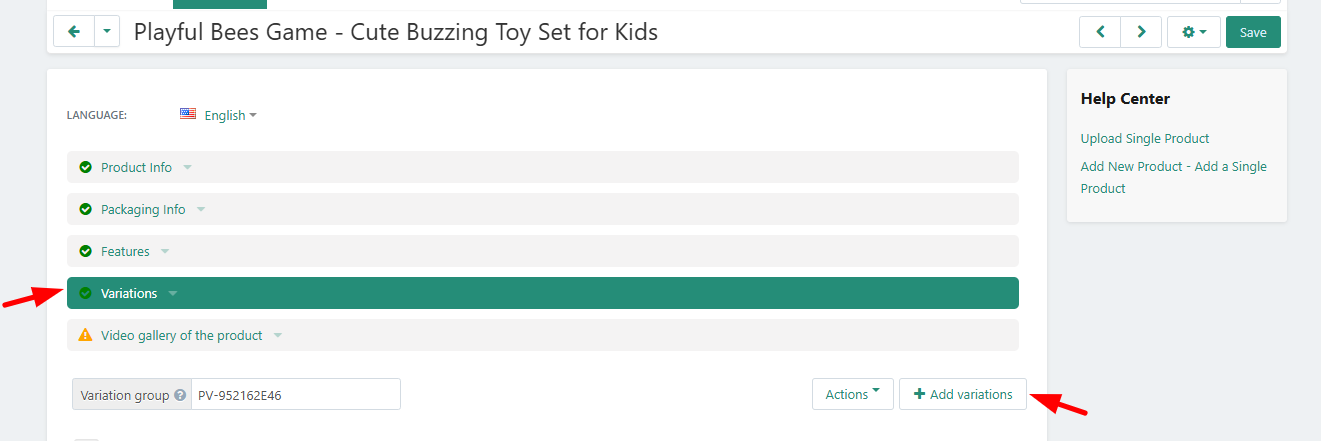
- Navigieren Sie im Produktbearbeitungsbildschirm zum Reiter „Variationen “ im linken Menü.
- Klicken Sie auf die Schaltfläche „+ Variante hinzufügen“, die sich oben rechts in der Variantentabelle befindet.
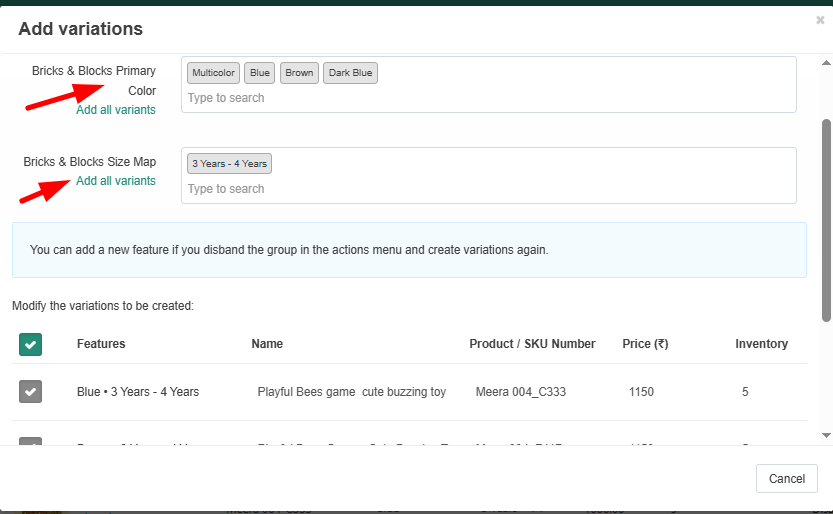
- Es öffnet sich ein Popup-Fenster mit der Option „Varianten hinzufügen“. Hier können Sie die neue Variante anhand von Attributen wie Farbe oder Größe definieren.
- Wählen Sie das Attribut aus, das Sie hinzufügen möchten. Um beispielsweise eine neue Farbe hinzuzufügen, suchen Sie das Feld „Primärfarbe“ und wählen Sie die gewünschte Farbe (z. B. „Dunkelblau“) aus der Dropdown-Liste aus.
- Klicken Sie unten rechts im Pop-up-Fenster auf die Schaltfläche „1 Variante erstellen“ .
Teil 2: Details zur Bearbeitung der Variation
1. Artikelnummer, Preis und Lagerbestand aktualisieren
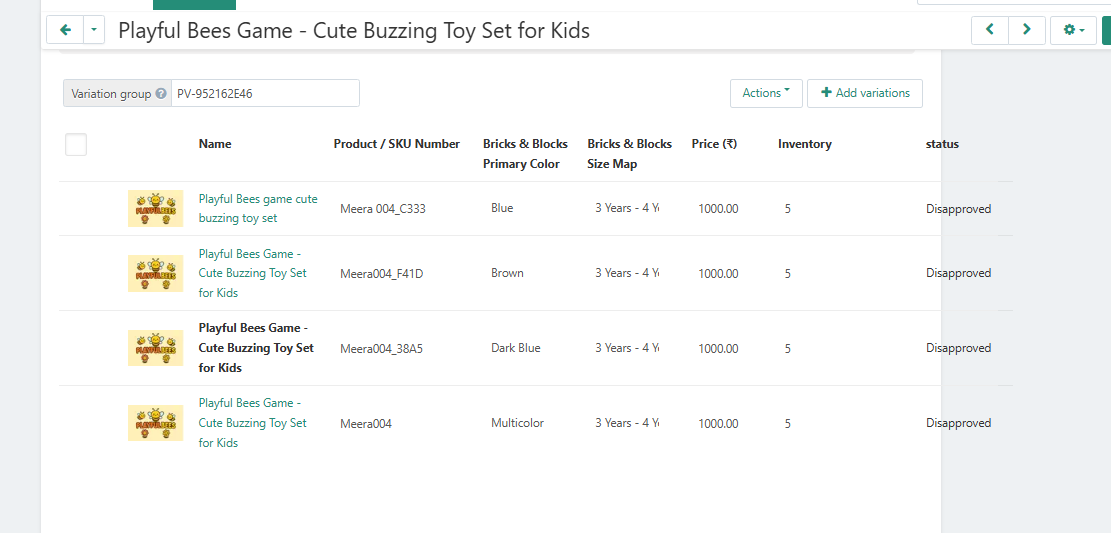
- Sobald die neue Variante erstellt ist, erscheint sie als neue Zeile in der Variantentabelle.
- Sie können die Produkt-SKU-Nummer , den Preis und den Lagerbestand in den jeweiligen Spalten der neuen Zeile direkt bearbeiten.
2. Ändern Sie das Variationsbild.
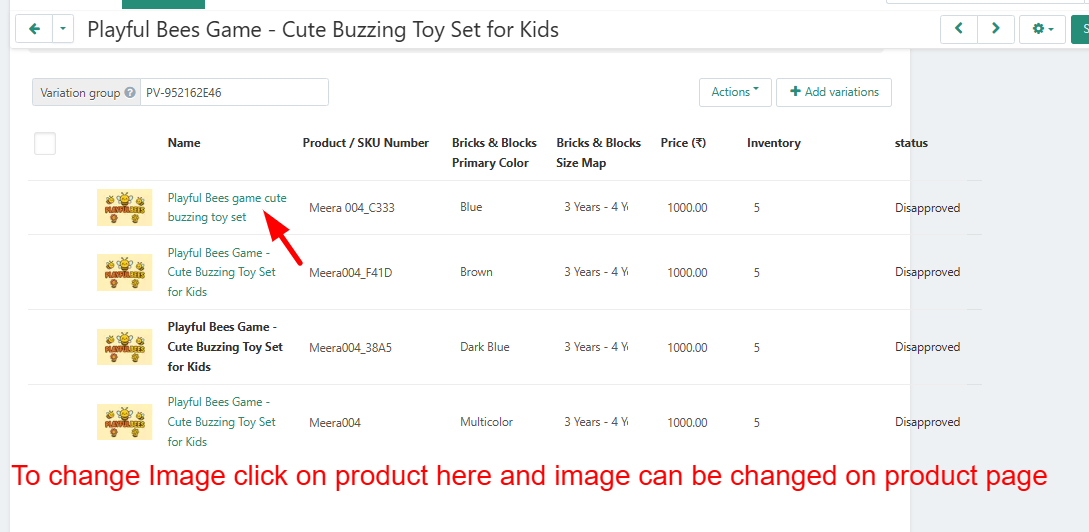
- Um der neuen Variante ein bestimmtes Bild zuzuweisen (z. B. ein Foto des dunkelblauen Produkts), klicken Sie auf das Drei-Punkte-Menüsymbol (...) am Ende der Zeile der Variante.
- Wählen Sie im Dropdown-Menü „ Bearbeiten“ aus. Dadurch wird der vollständige Produkteditor für die jeweilige Variante geöffnet.
- Navigieren Sie zur Registerkarte „Produktinformationen“ .
- Scrollen Sie nach unten zum Abschnitt „Bilder“ und laden Sie das richtige Bild für diese Variante hoch.
- Klicken Sie auf die Schaltfläche „Speichern“ , um das neue Bild und alle anderen Änderungen anzuwenden.
Häufig gestellte Fragen (FAQ)
1. Was sind Produktvarianten?
Varianten sind verschiedene Versionen eines einzelnen Produkts, die auf einer Produktseite zusammengefasst werden. Gängige Beispiele sind T-Shirts, die in verschiedenen Farben (rot, blau, grün) und Größen (S, M, L) erhältlich sind.
2. Benötige ich für jede Variante eine eindeutige Artikelnummer?
Ja, das ist unerlässlich. Jede einzelne Variante (z. B. ein blaues Hemd in Größe M) benötigt eine eigene, eindeutige Artikelnummer (SKU). Dadurch kann unser System den Lagerbestand präzise verfolgen und Bestellungen für den richtigen Artikel bearbeiten.
3. Was passiert, wenn ich vergesse, meine Änderungen nach der Bearbeitung einer Variante zu speichern?
Alle Änderungen, die Sie vornehmen, wie z.B. Da Änderungen an Artikelnummer, Preis oder Bild erst nach dem Klicken auf die Schaltfläche „Speichern“ für das jeweilige Produkt wirksam werden, sollten Sie Ihre Änderungen stets speichern, um Unstimmigkeiten zu vermeiden.